【事前告知】2026年の「年末調整」 SmartHRで集めたデータの給与システム連携を効率化する無料アプリのご紹介

SmartHRでは「年末調整」機能を活用することで、情報収集や書類チェックの負担が軽減された、という声を多くいただいています。 しかし、一方でSmartHRから出力した年末調整結果データの加工や転記作業を、もっと効率化したいと感じている方も多いのではないでしょうか。
そこでアプリストア「SmartHR Plus」では、2026年も無料で年末調整連携を簡単にするサービスのご提供に向けてアップデート予定です!
- 【10月リリース予定】 ActRecipe: 『年調ソフトXML形式 年末調整連携機能』を無料で提供
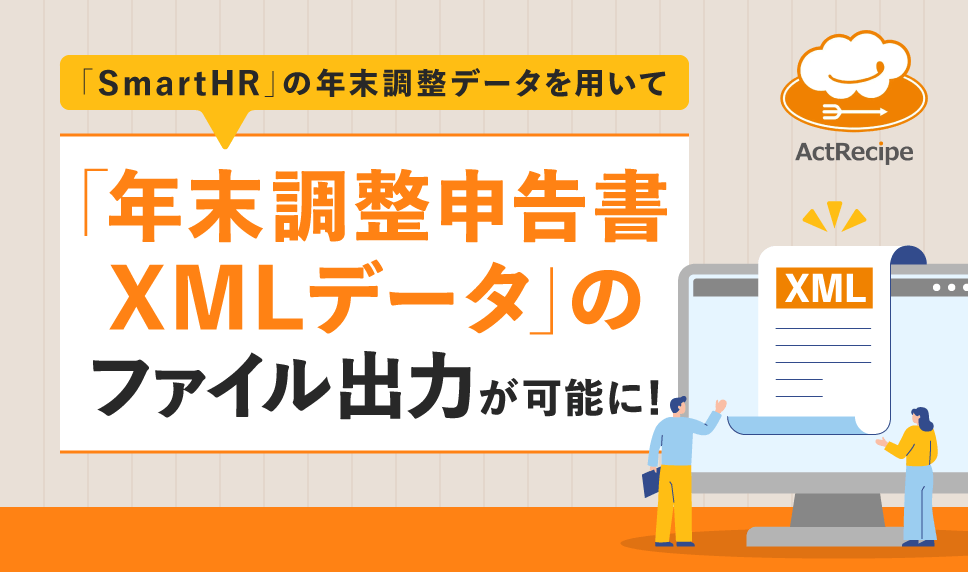
- 「SmartHR」の年末調整データを用いて、国税庁が定める「年末調整申告書XMLデータ」としてファイルを出力することができるようになります
- サポートもActRecipeにて無料提供します
- 【年末調整時期にリリース予定】データ連携: SmartHRで実施した年末調整データをfreee人事労務へ連携
- SmartHRで実施した年末調整データを、加工することなくfreee人事労務に連携して簡単に取り込むことで、年末調整業務におけるデータ加工の手間を減らすことができます
SmartHRの年末調整機能でできること
SmartHRの年末調整機能は、年末調整の申告情報を従業員から収集し、申告書類を作成できる機能です。

ただし、年税額の計算や電子申告はできないため、給与計算システムと一緒にご利用いただく必要があります。
給与計算システムヘデータを出力するときの課題
SmartHRで年末調整を実施したあとは、任意の給与システムに年末調整データを反映し、最新の給与データを確定する必要があります。 SmartHRの年末調整ではCSV出力機能を提供していますが、給与システム側の形式、仕様に合わせて出力したCSVを整形する必要があり、加工に手間がかかる傾向があります。
データ反映・確定の手間
SmartHRで年末調整を実施したあと、任意の給与システムに年末調整データを反映し、最新の給与データを確定する必要があります。
CSVデータの整形・加工コスト
給与システム側の形式、仕様に合わせて出力したCSVを整形する必要があり、手作業での加工に手間がかかる傾向があります。
給与計算システムへの連携を効率化するアプリ
このようなデータ加工の手間を軽減するアプリを今年も2026年版にリリース予定です
ActRecipe 「年調ソフトXML形式 年末調整連携」「従業員督促機能」

データ連携機能「freee人事労務 年末調整連携」

それぞれ、2025年版で提供していた内容からより使いやすくアップデートを予定しております。アプリの機能概要は以下です。
ActRecipe 年調ソフトXML形式 年末調整連携
年調連携でよくある課題
XML形式のインポートに対応した給与計算ソフトにSmartHRの年末調整データをインポートする際の加工の手間を軽減したい。
- SmartHRから出力した年末調整結果のデータの加工の手間をできる限り軽減したい。(時間がかかる、ミスが発生する)
- 特に、国税庁が定義している年末調整のデータ形式 (XML形式)に即してインポートができる給与計算ソフトについて、上記の形式を利用してデータをインポートすることで、データ加工の手間を減らしたい。
その課題は、「年調ソフトXML形式 年末調整連携機能」で解決することができます
年調連携の機能概要
ActRecipeの年調ソフトXML形式 年末調整連携機能で、「SmartHR」の年末調整データを用いて、国税庁が定める「年末調整申告書XMLデータ」としてファイルを出力することができるようになります。

※本機能の利用は無料です。
※2026年(令和8年)版は10月~11月頃にリリース予定です。

SmartHRの年末調整データをActRecipe経由でXML形式で出力することで、年末調整業務におけるデータ加工の手間を減らすことができます。
- SmartHRの年末調整機能で出力対象となる「依頼グループ」を選択することで、「依頼グループ」に含まれる従業員の年末調整データをXMLデータとして出力することができます。
- 出力対象の依頼グループを選択
- 出力単位の決定 (従業員ごと/ 書類ごと)
- 出力ファイルのパスワードを設定(任意)
従業員督促機能概要
SmartHRで従業員情報は一元化され、多くの手続きが効率化されました。しかし、まだこんな悩みはありませんか?
- SmartHRの情報を見ながら、手動で契約更新のリマインドメールを送っている
- 入社手続き後、情シスへのPC手配依頼をチャットで飛ばしている
- 年末調整の未提出者をリストアップし、一人ひとり催促している
その課題は、「従業員督促機能」で解決することができます

- 特徴01.対象者・未対応者の抽出はSmartHR情報から取得
- カスタム項目にも対応
- SmartHRで保持してない情報はCSVやGoogleスプレッドシートで追加
- 特徴02. メール、Slack、Teams、LINE WORKS対応。通知文を自由にカスタム
- 自社で使い慣れたツールに通知
- 人事労務以外の他部門でも利用できる
- SmartHR項目を通知文に追加できる
- 特徴03. いつまでも対応しない人を可視化し完了させる仕組み
- 1度設定すればあとは完了を待つだけ
- 上司や関係部署にも同時送付できる
- やってない人をリストで可視化
この従業員督促機能は、年末調整書類の提出の督促にも活用できます。
年末調整書類の未提出者をGoogleスプレッドシートにインポートして、提出状況を管理すれば、SmartHRのデータを活用して未提出をスムーズに催促することができます。

メールアドレスからSlack名への変換もActRecipeで自動で行うことができ、Slackへの投稿、リマインドが自動で行われるため、負荷を大幅に削減できます。
各レシピについての詳しい説明をご希望の場合は、下記の問い合わせフォームよりご連絡をお願いいたします。
■ActRecipeのご利用開始方法
・アカウント登録
- ActRecipeへ登録が未完了の方は、まずはフォーム入力のうえ、ActRecipeへの登録をお願いいたします。
- ActRecipeへの登録が完了している方は、ActRecipeヘログインのうえ以下をご対応お願いいたします。
1.連携をはじめるをクリックします。

2.許可をクリックします。

3.連携サービスを開くをクリックします。

4.企業アカウントを選択します。(マルチログインユーザのみ表示)

5.ActRecipeにログインします。

1.シェアレシピから「SmartHR - 年調ソフトXML形式 年末調整連携 [2025年版]」を検索してマイレシピに登録。

2.マイレシピから「編集」を押します。

3.連携したいテナントと連携することでサブドメインが自動入力されます。
※SmartHRと正しく連携されている場合は、SmartHRのサブドメイン名が表示されます。

4.住所、出力フォルダ構成、パスワード、変換を必要に応じて設定・レシピ実行。

5.レシピ実行履歴で履歴やログが出力されます。


データ連携機能 freee人事労務 年末調整連携
※「freee人事労務」の給与計算機能をご利用中のユーザーさま向けの機能です。
機能概要
- SmartHRの無料オプション「データ連携」機能を利用して、SmartHRで実施した年末調整データをfreee人事労務へ連携
- SmartHRで実施した年末調整データを、加工することなくfreee人事労務に連携して簡単に取り込むことが可能
※2026年 年末調整時期にリリース予定です。
■データ連携のご利用開始方法
1.右上の「ログイン」から管理者権限でログイン
2.青いボタンの「連携をはじめる」をクリック
3.説明を読み「追加」をクリック
4.詳細ページに戻ったら「アプリを開く」をクリック
5.データ連携画面の「freee人事労務 年末調整情報の書き出し」をクリック
6.SmartHRのヘルプページ freee人事労務 | 年末調整情報の書き出しをご確認のうえ、操作ください
- データ連携機能のインストールが未完了の方は、「連携をはじめる」からインストールをお願いいたします。
- データ連携機能のインストールが完了している方は、アプリを開き「freee人事労務 年末調整情報の書き出し」をクリック
詳細は、SmartHRのヘルプページ「freee人事労務|年末調整情報の書き出し」をご覧ください。